
اوسینت جت · ارسال مسئولانه گزارش
حذف اطلاعات حساس از PDF؛ سیاه کردن متن کافی نیست
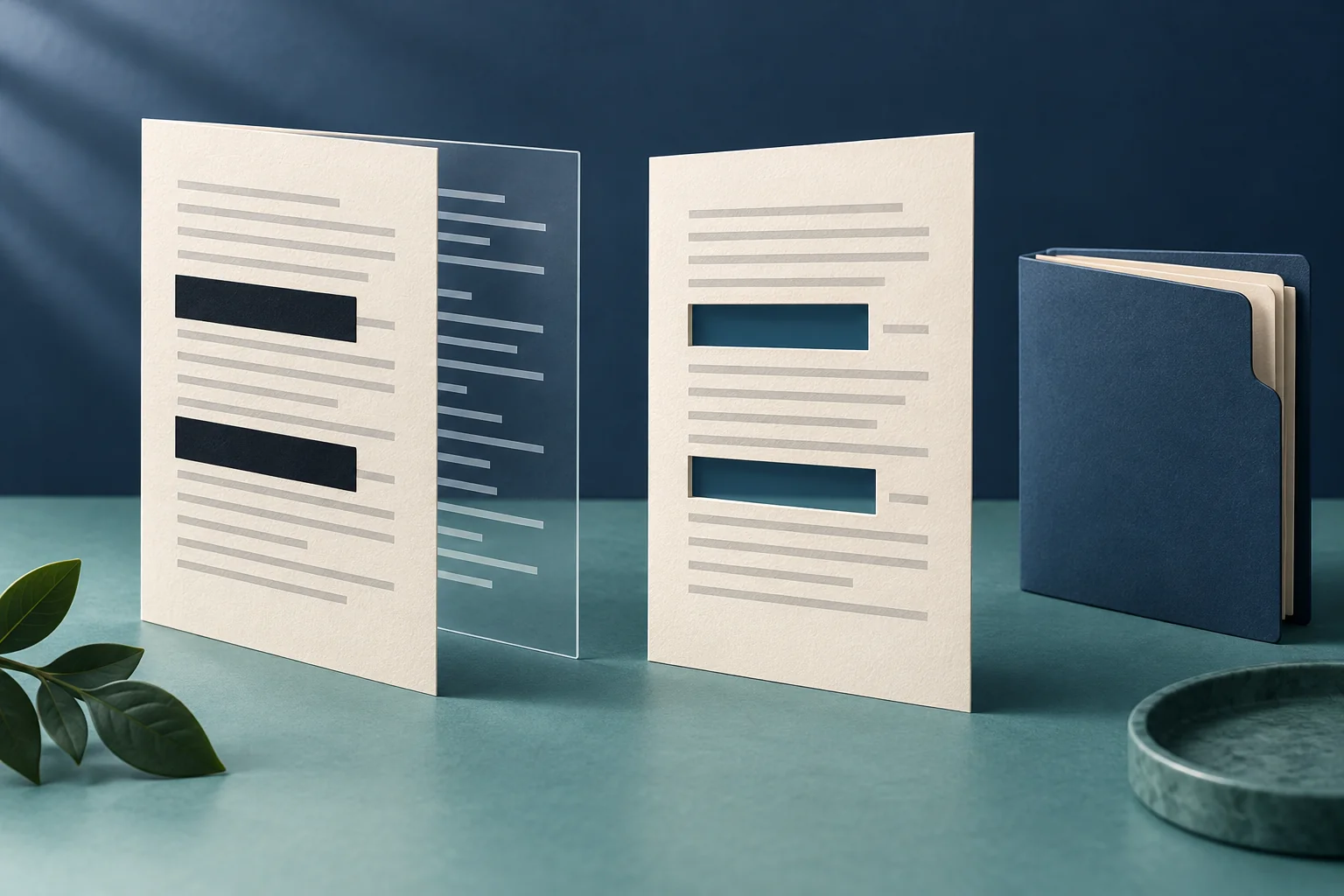
نام را با یک کادر مشکی پوشاندهاید و صفحه هم تمیز به نظر میرسد. پیش از ارسال، فایل ذخیرهشده را ببندید و دوباره باز کنید: آیا آن اطلاعات واقعاً حذف شده، یا فقط دیده نمیشود؟ ظاهر صفحه بهتنهایی جواب این سؤال را نمیدهد.
وقتی گزارش اوسینت را برای کسی میفرستیم، باید اطلاعات اضافی و خصوصی کنار برود و دلیل نتیجهگیری قابل فهم بماند. این کار را روی نسخهای انجام دهید که مجاز به ویرایش آن هستید. سند اصلی را جدا نگه دارید و دسترسی به آن را به افراد لازم محدود کنید.
گیرنده برای فهمیدن موضوع به چه اطلاعاتی نیاز دارد؟
فرض کنید گزارش درباره نشانی اعلامشده یک تأمینکننده است. نشانی عمومی شرکت ممکن است برای استدلال لازم باشد؛ شماره شخصی یک مشتری که گوشه تصویر افتاده، احتمالاً لازم نیست. اگر همه نامها را حذف کنید، گزارش مبهم میشود. اگر هرچه در تصویر هست باقی بماند، ممکن است اطلاعات بیربطی را هم منتقل کنید.
پیش از ویرایش، فهرست کوتاهی از موارد حذف تهیه کنید: ایمیل شخصی در صفحه دوم، شماره تلفن در پیوست، نظر داخلی بازبین و عنوان پیشنویس در مشخصات فایل. جای تکرار هر مورد را هم پیدا کنید. یک شماره ممکن است جایی با فاصله، جایی بدون فاصله و جایی داخل تصویر باشد؛ جستوجوی یک شکل نوشتاری همه آنها را پیدا نمیکند.
متن باقیمانده را نیز بسنجید. گاهی نام حذف شده، اما عنوان شغلی خاص، تاریخ دقیق و یک نقلقول متمایز، فرد را قابل شناسایی میکند. مناسب بودن این مقدار اطلاعات را هدف ارسال تعیین میکند، نه تعداد کادرهای مشکی.
حذف را اعمال کنید؛ علامتگذاری پایان کار نیست
ابزار رسم شکل یا هایلایت ممکن است فقط روی متن قرار بگیرد. از ابزار مخصوص حذف اطلاعات یا Redact استفاده کنید و مرحله اعمال تغییرات را انجام دهید. راهنمای فعلی Acrobat Pro انتخاب بخش، Apply، انتخاب پاکسازی اطلاعات پنهان و ذخیره خروجی را توضیح میدهد. ناحیهای که صرفاً برای حذف علامت خورده، هنوز خروجی نهایی نیست.
همه اطلاعات روی صفحه دیده نمیشوند. آموزش حذف و پاکسازی Adobe به مواردی مثل نظرها، فراداده و لایههای پنهان هم میپردازد. در نرمافزار خودتان امکانات مربوط را بررسی کنید. نامگذاری فایل با واژه «پاکسازیشده» جای انجام این مراحل را نمیگیرد.
خروجی قابل ارسال را در پوشه جدا ذخیره کنید و اصل مدرک را بازنویسی نکنید. هر تغییری بعد از بازبینی نهایی، بازبینی دوباره میخواهد. اگر ویرایشگر ابری است، قبل از بارگذاری مطمئن شوید مجازید محتوای گزارش را به آن سرویس بدهید؛ یک مبدل آنلاین ناشناس محل مناسبی برای سند محرمانه نیست.
چهار کنترل روی همان فایلی که میخواهید بفرستید
- فایل ذخیرهشده را دوباره باز کنید. ناحیههای حذف، جملههای اطراف، زیرنویسها، تصویرهای کوچک و تکرار اطلاعات را ببینید. متن باقیمانده نباید معنای گزارش را عوض کرده باشد.
- جستوجو و کپی معمولی را بررسی کنید. در نسخه خروجی خودتان، عبارتهای فهرست حذف را جستوجو کنید و متن قابل کپی را بخوانید. پیدا شدن مقدار حذفشده یعنی کار شکست خورده است. پیدا نشدن آن مفید است، اما پاک بودن تمام اجزای پنهان را ثابت نمیکند.
- محتوای بیرون از صفحه را ببینید. مشخصات سند، نظرها، پیوستها، لایهها و فیلدهای فرم را در حد امکانات فایل و نرمافزار بررسی کنید. کنترل اطلاعات پنهانِ ویرایشگر را هم انجام دهید؛ یک نمایشگر ساده ممکن است همه اجزا را نشان ندهد.
- بسته ارسالی را کنترل کنید. پیش از ارسال، پیوست پیام آمادهشده یا فایل پوشه اشتراکی را باز کنید. همان نسخه بازبینیشده باید آنجا باشد. مطمئن شوید نسخه اصلی یا نسخههای قبلی در دسترس همان گیرنده قرار نگرفتهاند.
هر مرحله خطای متفاوتی را پیدا میکند. نگاه کردن به صفحه میتواند تصویر جاافتاده را نشان دهد؛ بررسی متن ممکن است اطلاعات باقیمانده زیر یک شکل را آشکار کند؛ کنترل پیوست جلوی اشتباه ساده اما مهمِ ارسال فایل اصلی را میگیرد. برای ارسال حساس، از بازبین دومِ مجاز بخواهید نسخه نهایی را بررسی کند.
راهنمای انتشار امن اسناد ICO به خطر اطلاعات پنهان در فایلهای اشتراکی میپردازد. حذف اطلاعات را باید بخشی از فرایند تحویل دانست. یک جستوجو، اسکرینشات یا گزینه خروجی گرفتن، گواهی بینقص بودن هر PDF نیست.
قبل از سند واقعی، با یک فایل بیخطر تمرین کنید
تمرین پیشنهادی با داده ساختگی؛ ادعای آزمایش یک نرمافزار مشخص نیست. در یک سند یکصفحهای، شناسه خیالی DEMO-COPPER-742 را دو بار بنویسید: یک بار در متن و یک بار در پانوشت. اگر ویرایشگر امکان ثبت نظر دارد، همان شناسه را در یک نظر هم بگذارید. هیچ اطلاعات واقعی فردی لازم نیست.
از سند PDF بگیرید و یک نسخه دستنخورده نگه دارید. روی کپی کار، شناسه را با ابزار مناسب حذف کنید، تغییرات را اعمال کنید، اطلاعات پنهان را بررسی کنید و ذخیره کنید. سپس فایل را ببندید، خروجی را باز کنید و چهار کنترل بالا را انجام دهید.
یادداشت کنید شناسه کجا بود، با چه عملیاتی حذف شد و بررسی نهایی چه چیزی نشان داد. اگر پانوشت باقی مانده، فهرست محلهای حذف ناقص بوده است. اگر نظر باقی مانده، بررسی صفحه کافی نبوده. اگر اشتباهی اصل فایل را باز کردهاید، جداسازی نسخهها باید روشنتر شود. ارزش تمرین همین است: ضعف فرایند را با داده بیخطر پیدا کنید.
اطلاعات خصوصی را حذف کنید، دلیل نتیجه را نگه دارید
اگر برای دنبال کردن متن لازم است، به جای نام حذفشده یک نقش خنثی مثل «مشتری الف» بگذارید و مشخص کنید نسخه ارسالی ویرایش شده است. جدول تطبیق نام واقعی و این برچسب را جدا نگه دارید. مراقب باشید حذف نام، قید مهم یا واژه «نیست» را هم از جمله نقلشده حذف نکند.
وقتی متن قابل کپی با ظاهر صفحه اختلاف دارد، راهنمای بررسی متن PDF و OCR کمک میکند. برای خواندن مشخصات داخلی سند نیز راهنمای فراداده PDF مفید است. این دو کار، جای کنترل نسخه نهایی ارسالی را نمیگیرند.
نام فایل اصلی و خروجی، دسته اطلاعات حذفشده، نرمافزار و نسخه آن، تاریخ کنترل و نام بازبین مجاز را در یادداشت داخلی ثبت کنید. برای تشخیص دقیق نسخه بازبینیشده میتوانید هش فایل را هم نگه دارید؛ هش مشخص میکند با کدام بایتها سروکار داریم، نه اینکه انتخابهای ما برای حذف کامل بودهاند.
برای درخواست تحقیق تخصصی اوسینت جت، از سؤال روشن، لینکهای عمومی مرتبط و حداقل مدرک لازم شروع کنید. گاهی یک بخش کوتاه و درست آمادهشده، مسئله را بهتر از یک پرونده خصوصی کامل توضیح میدهد. فرض نکنید اطلاعات فایل بارگذاریشده خودکار حذف میشود؛ بازبینی آنچه مجاز به ارسال است را خودتان پیش از اشتراکگذاری تمام کنید.
انتشار: ۱۳ اکتبر ۲۰۲۶ · تحریریه اوسینت جت
ادامه مسیر اوسینت
سرنخهای خام را به یک تحقیق ساختارمند در اوسینت جت تبدیل کنید
برای نتیجه بهتر، فقط به یک سرنخ اکتفا نکنید. شماره تلفن، ایمیل، یوزرنیم، دامنه، نام شرکت، تصویر، شهر، لینک شبکه اجتماعی و توضیح زمینه پرونده را کنار هم قرار دهید تا موتور اطلاعاتی اوسینت جت تحلیل دقیقتری بسازد.